Emby 创建媒体库 — 内容类型、多路径合并、实时监控一次搞懂
进入媒体库管理
Dashboard 左侧菜单点 Library,进入媒体库管理页面。这里会显示当前已配置的所有库,以及它们的扫描状态、项目数量、上次扫描时间。
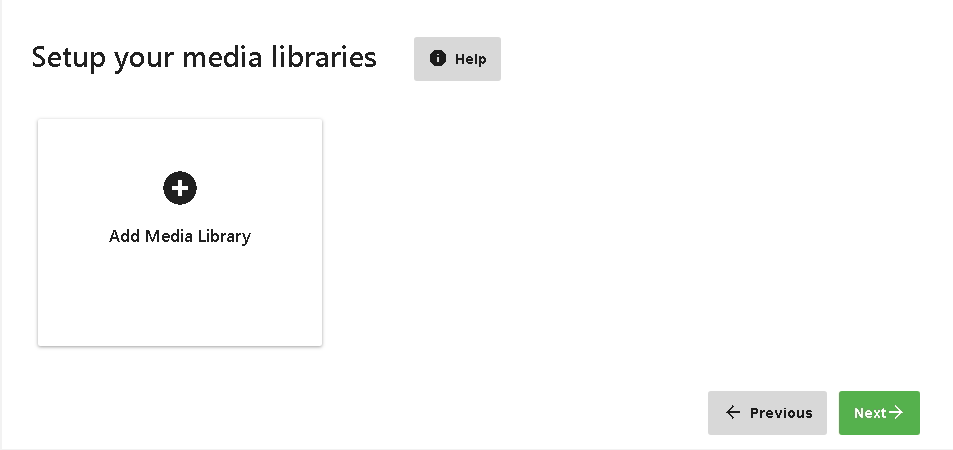
添加新库
点击 Add Media Library 按钮,弹出对话框。这是配置媒体库的核心步骤。
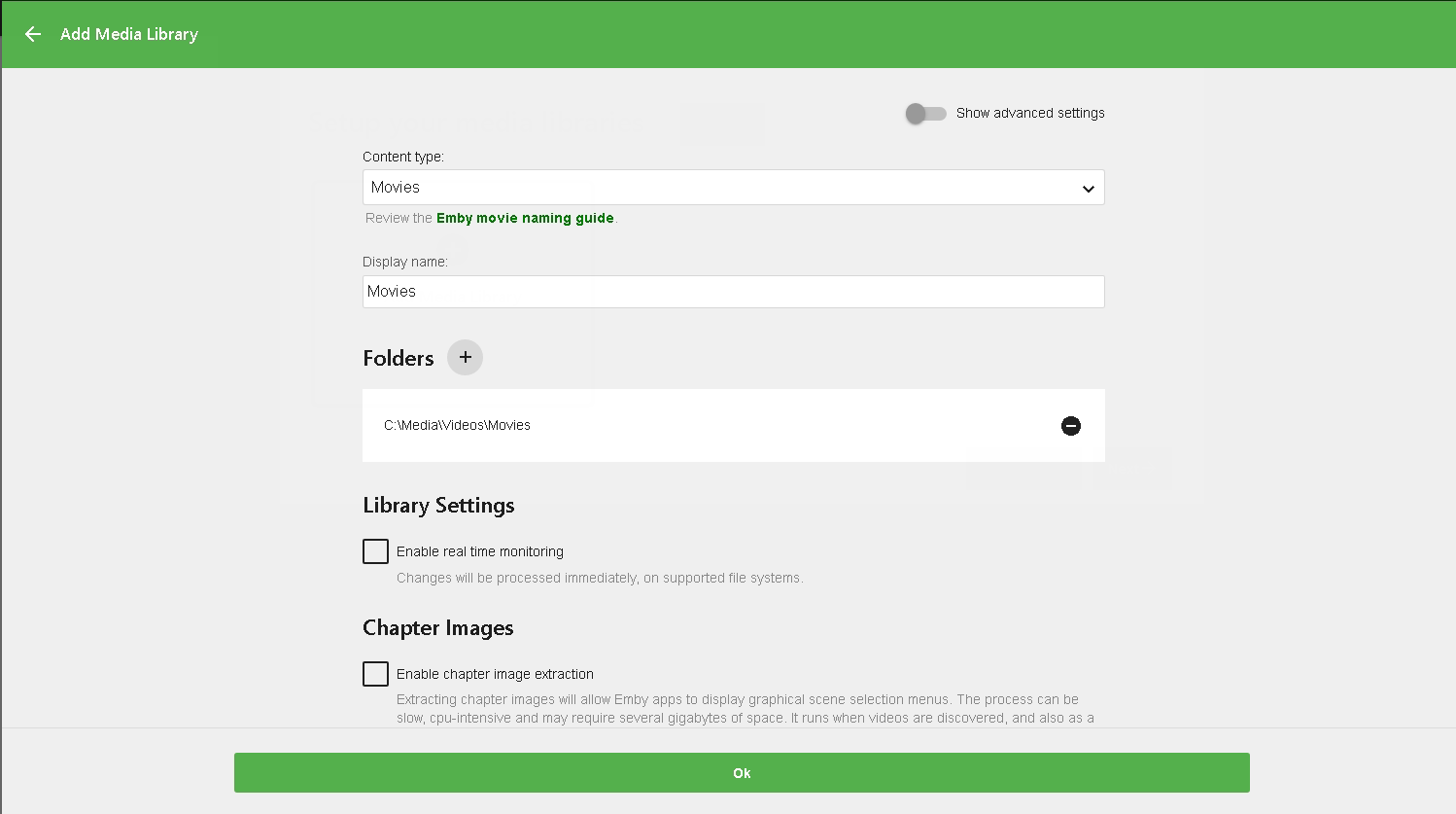
第一步:选内容类型(Content Type)
这一步决定了 Emby 用什么扫描器、元数据匹配器和浏览界面。 选错了后面想改比较麻烦(需要删掉重建)。可选的类型:
| 类型 | 适用场景 | 典型目录 |
|---|---|---|
| Movies | 所有长片电影 | Movies/星际穿越 (2014).mkv |
| TV Shows | 所有剧集 | TV/绝命毒师/Season 01/s01e01.mkv |
| Music | 音频文件 | Music/周杰伦/叶惠美/01-晴天.flac |
| Photos | 图片 | Photos/旅行/IMG_0001.jpg |
| Books(需插件) | 电子书 | 需要装 BookBrowser 插件 |
| Games(需插件) | ROM 游戏 | 需要装 GameBrowser 插件 |
| Mixed | 什么都有的混合库 | 不推荐,见 文件命名与目录结构 |
Movies 和 TV Shows 是 99% 用户都会配的两个库,Music 其次,Photos 和其他按需。
第二步:给库起个名字
Display Name 随便起,Emby 会用这个名字在客户端侧边栏显示。通常就叫"电影"、"电视剧"、"音乐"。
第三步:添加路径
点击 + 按钮,浏览选择媒体文件所在的文件夹。可以多次点击添加多个路径——多个路径的内容会合并到一个虚拟库里显示:
路径1: \\NAS\Movies\
路径2: D:\备份\Movies\
       ↓
Emby 里显示一个"电影"库,两个路径里的电影都在里面
多路径合并功能很实用——比如电影存在 NAS 上,但备份硬盘里也有一些老电影想一起纳入管理,直接加两条路径就行。
第四步:高级设置(Advanced Settings)
点对话框底部的 Advanced Settings 开启隐藏选项。每个库可以独立配置:
元数据来源
- Prefer embedded titles over filenames:有内嵌元数据(如 MP4 的 title tag)时优先用内嵌的
- Metadata language:首选的元数据语言(中文环境选 Chinese Simplified)
扫描行为
- Enable real-time monitoring:Emby 实时监控文件夹变化,新文件扔进去自动入库。只支持特定文件系统(NTFS、ext4 等)。不支持就关掉,靠定时扫描。
- Extract chapter images:扫描时提取章节缩略图(快进时显示)
字幕
- Enable Open Subtitles:自动从 OpenSubtitles.org 下载字幕(需要 Open Subtitles 插件 + 账号)
- Automatically extract subtitle archives:自动解压
.zip格式的字幕包
其他
- Preferred metadata downloaders:元数据抓取优先级(TheMovieDB、IMDB、烂番茄等)
- Scraper settings:不同抓取器的单独参数
大部分高级选项保持默认就行。元数据语言设对(中文)和 实时监控 开/关这两项值得手动确认一下。

第五步:完成
点 OK,Emby 会立即开始扫描新库。扫描时间取决于文件数量和硬件——几百部电影通常 5~15 分钟,电视剧更久(每一集都要匹配)。扫描期间可以继续加别的库。
编辑已有库
在 Library 管理页面点击某个库,然后选 Edit Library:
- 改名字:改 Display Name
- 加/删路径:Paths 下面 + 和垃圾桶图标
- 改高级设置:重新进 Advanced Settings
改完后库不会自动重新扫描,需要手动触发 Refresh(见下)。
重新扫描(Refresh)
手动触发库的全量刷新:
- Dashboard → Library → 某个库的菜单 → Scan Library Files:全量重新扫描
- 单条刷新:Web Client 里找到具体的电影/剧集 → 详情页 → 菜单 → Refresh(只刷新这一条)
- 删除后重建:Dashboard → Library → 某个库 → Delete(删除库但不删文件),然后重新 Add
实时监控 vs 定时扫描
| 模式 | 行为 | 优缺点 |
|---|---|---|
| 实时监控 | 文件变化立刻感知 | 即时,但只支持部分文件系统;Docker 里有时不稳定 |
| 定时扫描 | Emby 在后台按固定周期扫描 | 稳定可靠,但新文件入库有延迟 |
| 手动触发 | 自己点 Scan Library Files | 最可靠但要记得点 |
三种可以同时存在——关掉实时监控不影响定时扫描和手动触发。推荐配置:
- 实时监控(如果文件系统支持)
- 定时扫描(后台每小时一次)
- 新文件导入后手动点 Scan Library Files 立刻入库
库路径改名或搬家
如果媒体文件夹换了路径(比如从 D 盘搬到 NAS):
- 进入 Dashboard → Library → 对应库 → Edit Library
- 删掉旧路径,加新路径
- 点 OK,Emby 会尝试把旧条目对应到新位置的文件
如果 Emby 没自动对上(比如你中间改了文件名),就需要删除库重建,或者用单条的 Refresh 手动 Identify。