Emby 媒体库访问权限 — 精确控制每个用户能看哪些库
配置位置
Dashboard → Users → 点击某个用户 → Access 选项卡。
这里有两个核心设置:
- Library Access:媒体库访问
- Channel Access:频道访问(Live TV 配了才有用)
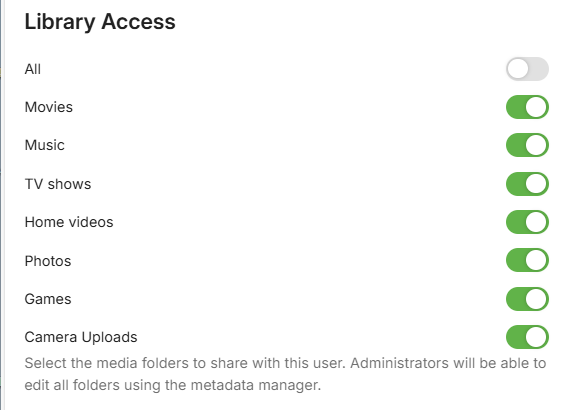
按库隔离
场景:你有三个库——电影、电视剧、动漫。想让孩子只看动漫库。
操作:
- 进入孩子的用户配置 → Access
- Library Access 默认全部勾着,把电影、电视剧的勾去掉
- 只留动漫库勾选
- Save
孩子登录后,Emby 客户端里只能看到动漫库,其他库连名字都不会出现。
混合内容库怎么办
如果你的库没按类型分(一个"电影"库里什么都有),可以用标签(Tags) 来进一步过滤:
- 先在 Dashboard → Library → 编辑库 → Metadata → Metadata Manager 里给内容打标签(比如"成人向"、"18+"、"适合全家")
- 然后在用户配置 → Parental Control → Block content tagged with 里填上要屏蔽的标签
- 或者用 Only allow content with tags 只允许特定标签的内容
标签过滤是在"允许的媒体库"内部再细分一层。
远程访问的额外限制
用户配置 → Access → Enable remote access(这个用户能不能在外面访问):
- 勾上:这个用户的账号能从外网登录(前提是 Server 的远程访问已经配好)
- 不勾:只能在局域网内登录,外网访问这个账号会被拒
如果不想让孩子的账号在外网能登录,取消勾这个选项就行。
频道访问(Live TV)
如果你配了 Live TV(DVR),Channel Access 可以让不同用户看不同的频道组:
- 比如给爸妈的账号只留本地卫视台和CCTV
- 给孩子只留少儿频道
- 给自己留全部频道
前提是你在 Live TV 设置里给频道分了组,Emby 会按组显示让你勾选。
多个库的最佳实践
一开始按类型分库(电影、电视剧、动漫、纪录片),再配合标签(成人向、暴力、适合全家)做更细粒度的过滤。这样即使你加了新电影,Emby 的自动元数据抓取会带上图库分类(电影/电视剧/动漫),家长控制自动就能生效。
如果你不想分那么多库(嫌扫描慢、嫌管理麻烦),至少分两个:
- 主库(家人全用):常规电影电视剧,加标签过滤
- 个人库(只有你自己看):用 Library Access 把这个库只给自己的账号开放
权限不生效排查
改完权限后用户登录还是能看到不该看的内容:
- 用户是否已经登录了?改完权限需要让这个用户重新登录(或刷新页面)才会生效
- 是不是改了"管理员"的账号?管理员默认拥有所有权限,Library Access 对管理员无效
- 是不是有多个路径合并的库?一个库下面的多个路径一起生效,不能只屏蔽其中一个路径
- 缓存问题?Emby 客户端有时候缓存了老的权限,退出重新登录