Emby 硬件加速转码 — Intel Quick Sync、NVENC、VAAPI 三种方案详解
为什么硬件转码重要
软解转码(纯 CPU)的效率大致是:
- Intel i5-10400 软解一路 1080p HEVC → CPU 飙到 60~80%
- Intel N100 迷你主机软解一路 1080p HEVC → CPU 飙到 90%+
硬件加速后的表现:
- Intel i5-10400 Quick Sync 转两路 1080p → CPU 10% 以下
- Intel N100 Quick Sync 转三路 1080p → CPU 20% 以下
区别就在于专用硬件——核显/GPU 上的视频编码器电路专门做转码这一件事,效率是 CPU 的 5~20 倍。
支持的硬件加速方案
Emby 的硬件解码器下拉菜单里能看到这些选项:
| 方案 | 适用硬件 | 说明 |
|---|---|---|
| Intel Quick Sync | Intel CPU 核显 | 最普及的方案。Intel 4 代核显以上都支持。 |
| NVIDIA NVENC/NVDEC | NVIDIA 独显(GTX 700 以上)或 Jetson | 性能最强,支持最多路数 |
| AMD AMF/VCE | AMD Radeon 独显/APU | Emby 对 AMD 的支持不如 Intel/NVIDIA 完善 |
| VAAPI | Linux 通用接口,背后是 Intel iHD 或 AMD | Linux 下 Quick Sync/AMD 的统一接口 |
| OpenMAX OMX | ARM 设备(树莓派等) | 性能有限,只能支持软转码的硬件加速版 |
| VideoToolbox | macOS(Apple Silicon / Intel Mac) | Apple 平台专用 |
| Mediacodec | Android(NVIDIA Shield TV 等) | Android 专用 |
选 Auto 让 Emby 自己检测通常就够了,但如果你知道自己有什么硬件,手动指定更可靠。
配置步骤
第一步:确认硬件支持
先确认你的 Server CPU/显卡有硬件转码能力:
Intel CPU 核显(Quick Sync):
- Intel 10 代及以后(Ice Lake、Tiger Lake、Elkhart Lake)→ HEVC 硬件解码 + HEVC 编码(最理想)
- Intel 6~9 代(Skylake、Kaby Lake、Coffee Lake)→ H.264 编解码 + HEVC 解码(编码是软的)
- Intel 4~5 代(Haswell、Broadwell)→ 只有 H.264
- Intel N100/N305/Alder Lake-N → 强核显,HEVC 编解码都支持
NVIDIA 独显:
- GTX 1000 系列及以后 → 支持 HEVC 编解码
- 每代 NVENC 支持的并发通道数增加(RTX 40 代能同时转几十路)
第二步:Emby Server 里配置
Dashboard → Transcoding → Hardware video decoder → 选对应的方案:
- Intel 核显 + Linux → Quick Sync 或 VAAPI
- Intel 核显 + Windows → Quick Sync
- NVIDIA 独显 + 任意系统 → NVENC
- Apple Silicon Mac → VideoToolbox
- 不确定 → Auto
保存即可。这个设置需要 Emby Premiere 才生效。
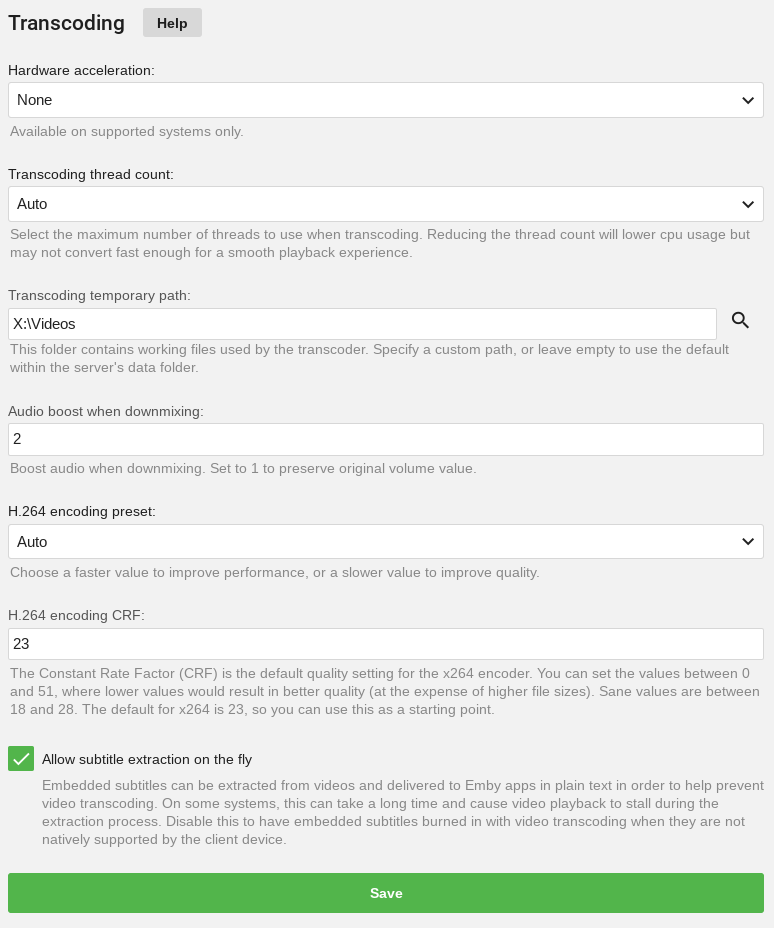
第三步:Docker 环境下的额外配置
Docker 里用硬件转码必须把核显设备透传进容器:
Intel Quick Sync(Linux)
docker run -d \
  --device=/dev/dri/renderD128 \
  --device=/dev/dri/card0 \
  --name emby \
  -e TZ=Asia/Shanghai \
  -v /home/user/emby/config:/config \
  -v /home/user/Movies:/data/movies \
  emby/embyserver:latest
宿主机还需要安装 Intel 核显驱动和 VAAPI:
# Debian/Ubuntu
sudo apt install intel-media-va-driver-non-free libva2 libva-drm2 libva-intel-driver

# CentOS/RHEL
sudo yum install intel-media-driver libva libva-intel-driver
NVIDIA NVENC
需要先在宿主机装 nvidia-docker:
docker run -d \
  --runtime=nvidia \
  --name emby \
  -e NVIDIA_VISIBLE_DEVICES=all \
  -e TZ=Asia/Shanghai \
  -v /home/user/emby/config:/config \
  -v /home/user/Movies:/data/movies \
  emby/embyserver:latest
TrueNAS / unRAID
TrueNAS Scale 和 unRAID 的 Docker 模板通常自带设备透传配置,直接在模板里选 Enable GPU / Enable Intel Quick Sync 就行。
第四步:验证硬件加速生效
- Emby Server Dashboard → Transcoding → 看当前设置是不是显示了 Hardware acceleration enabled
- 找一部会触发转码的视频(比如 HEVC + iOS 设备播),看转码队列里的编码器名字:
h264_qsv(Quick Sync)、h264_nvenc(NVENC)、h264_vaapi(VAAPI) - 看 Server CPU 占用——硬件转码时 CPU 应该很低(< 20%),如果还是 80%+ 说明配置没生效
硬件转码的限制
编码格式
Emby 硬件转码支持的输入/输出格式:
- 支持解码:H.264、HEVC/H.265、AV1(部分新硬件)、VP9
- 支持编码:H.264、HEVC/H.265、AV1(非常新的硬件)
- 不支持的格式:VP8、DIVX 等(会降级软解)
- 蓝光原盘/ISO 不支持硬件转码:Emby 会软解
并发通道数
每代硬件支持的并发转码路数有限制:
- Intel N100 Quick Sync → 大约 3~4 路 1080p 同时转码
- Intel i5-12400 Quick Sync → 5~8 路
- NVIDIA RTX 4060 NVENC → 几十路(够用 20+ 人同时看)
超出并发数后,Emby 会让后来的请求排队等待,或者降级软解。
非兼容媒体直接软解
DTS-HD、TrueHD Atmos 音轨的转换、PGS 字幕烧录这些场景,硬件加速通常只加速视频部分,音频和字幕还是软解。但视频部分通常占 CPU 大头,硬件加速了视频整体压力就降下来了。
Premiere vs 免费版的转码区别
| 特性 | 免费版 | Premiere |
|---|---|---|
| 软解转码 | ✅ | ✅ |
| 硬件加速转码 | ❌ | ✅ |
| 离线下载自动转码 | ❌ | ✅ |
| 定期自动转码(Auto-Convert) | ❌ | ✅ |
| 并发用户数限制 | 无硬限制但性能瓶颈 | 可在 Server 里设置单用户并发上限 |
硬件加速转码是 Premiere 最有价值的卖点之一,特别是多设备同时远程观看的场景。如果只有自己一个人用且在局域网内直播,免费版 + Direct Play 可能也够用。